
 102
102  ~20 мин
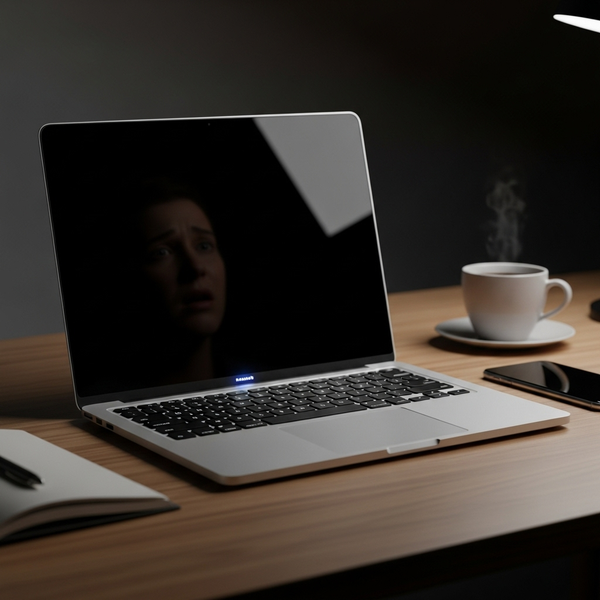
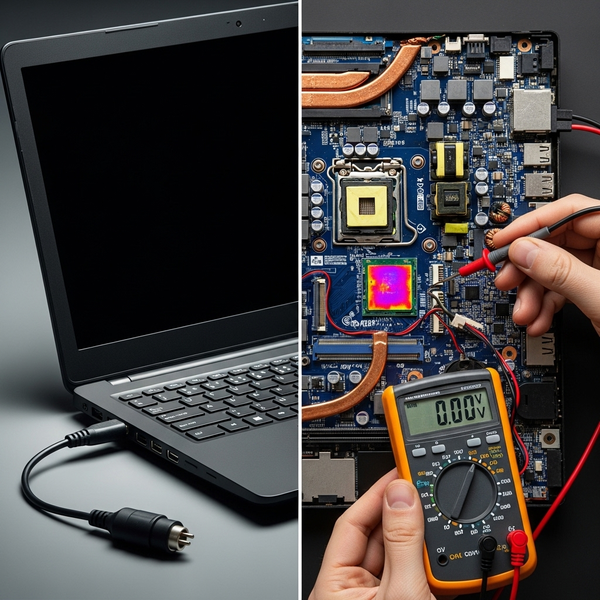
Ремонт ноутбуков из-за проблемы «черного экрана» — одна из самых частых причин обращения в сервис, и это действительно обескураживающая неисправность. Представьте ситуацию: вы нажимаете кнопку питания своего верного ноутбука, он привычно шумит вентиляторами, мигают индикаторы, но вместо загрузки Windows или логотипа производителя вас встречает зловещая темнота. Кажется, что устройство работает, но одновременно полностью бесполезно. Паника и мысли о дорогостоящем ремонте — первые спутники этой проблемы. Но не спешите расстраиваться.
По статистике сервисных центров, до 40% обращений с "не включающимся" ноутбуком на самом деле связаны именно с проблемой черного экрана при работающих компонентах. Это означает, что сам процессор, память и накопитель, скорее всего, в порядке. Причины могут варьироваться от банального программного сбоя, который можно устранить за пару минут, до серьезной аппаратной поломки, требующей профессионального вмешательства. Хорошая новость в том, что значительную часть этих проблем можно диагностировать и даже устранить самостоятельно.
Из этой статьи вы узнаете все о феномене черного экрана. Мы подробно разберем, как провести первичную диагностику и определить характер неисправности, не выходя из дома. Мы рассмотрим 7 основных причин — от сбоя оперативной памяти до выхода из строя материнской платы. Для каждой причины мы предоставим подробные симптомы, пошаговые инструкции по диагностике и, самое главное, эффективные способы решения.
Внимание! Перед выполнением любых действий, связанных с разборкой ноутбука (например, извлечение батареи или оперативной памяти), обязательно полностью отключите устройство от сети и извлеките аккумулятор (если он съемный). Если вы не уверены в своих силах, лучше доверьте диагностику и ремонт профессионалам.
Первичная диагностика - определяем тип проблемы
Прежде чем браться за отвертку, нужно стать немного детективом. Правильная диагностика — это 80% успеха в решении проблемы. Наша задача — по косвенным признакам понять, что именно происходит "под капотом".
2.1 Признаки включения ноутбука
Внимательно прислушайтесь и присмотритесь к своему устройству после нажатия кнопки питания. Это ключевой этап, который поможет локализовать неисправность.
-
Индикаторы питания: Горит ли индикатор включения? Он светится постоянно или мигает? Некоторые производители (HP, Dell, Lenovo) используют мигающие коды (blinking codes) для индикации конкретных ошибок, например, сбоя памяти или видеокарты. Обратитесь к инструкции вашего ноутбука, чтобы расшифровать эти сигналы.
-
Звуки вентиляторов и жесткого диска: Слышите ли вы шум кулера? Этот звук означает, что процессор получает питание и пытается запуститься. Слышны ли тихие щелчки или жужжание от жесткого диска (HDD)? Это говорит о том, что система пытается загрузить операционную систему. Если ноутбук абсолютно бесшумен, проблема может быть глубже — в цепях питания.
-
Звуковые сигналы POST: Некоторые ноутбуки при включении издают короткие писки (beep codes). Это сигналы системы самотестирования (POST). Один короткий писк обычно означает успешный старт. Серия коротких или длинных сигналов указывает на конкретную ошибку (память, видеокарта, BIOS). Расшифровку этих сигналов можно найти на сайте производителя материнской платы.
-
Реакция на нажатие клавиш: Нажмите клавиши
Caps LockилиNum Lock. Загорается ли на них светодиод? Если да, это отличный знак. Он означает, что процессор работает и обрабатывает команды, а проблема, скорее всего, кроется в системе вывода изображения (видеокарта, шлейф, матрица). Если реакции нет — подозрение падает на оперативную память или материнскую плату.
2.2 Типы черного экрана
"Черный экран" бывает разным, и его вид — важная улика.
-
Полностью черный экран (без подсветки): Экран абсолютно темен, как будто выключен. Если посветить на него фонариком, никакого изображения не видно. Это может указывать на проблемы с питанием матрицы, неисправность самой матрицы или видеочипа.
-
Темный экран с едва заметной подсветкой: Края экрана могут быть чуть светлее центра, но изображения нет. Это часто говорит о том, что подсветка работает, но видеосигнал на матрицу не поступает. Виновником может быть видеочип, шлейф или сама матрица.
-
Экран с курсором: Вы видите только черный экран и курсор мыши, который можно двигать. Это почти всегда программная проблема, связанная со сбоем при загрузке операционной системы (Windows или macOS).
-
Мерцающий черный экран: Экран то включается, то выключается. Часто это указывает на плохой контакт в шлейфе матрицы или умирающую видеокарту.
2.3 Быстрый тест с внешним монитором
Это самый простой и эффективный способ проверить, не работает экран ноутбука или проблема глубже. Вам понадобится любой внешний монитор или телевизор с разъемом HDMI, VGA, DisplayPort или DVI.
-
Подключение: Соедините выключенный ноутбук с внешним монитором с помощью подходящего кабеля.
-
Включение: Сначала включите внешний монитор, а затем ноутбук.
-
Переключение видеосигнала: На многих ноутбуках изображение не дублируется автоматически. Используйте комбинацию клавиш для переключения. Обычно это
Fn+ одна из функциональных клавиш (F1-F12), на которой есть иконка монитора (например,Fn + F4,Fn + F5,Fn + F8илиFn + F10). Возможно, придется нажать комбинацию несколько раз, чтобы переключиться в режим дублирования или вывода только на внешний экран.
Что означает появление изображения на внешнем мониторе? Это хорошая новость. Это означает, что процессор, оперативная память и видеокарта вашего ноутбука функционируют. Проблема локализована в одном из трех компонентов: матрица экрана, шлейф, соединяющий матрицу с материнской платой, или инвертор/подсветка матрицы. Если же и на внешнем мониторе изображения нет, проблема носит более серьезный характер и связана с видеокартой или материнской платой.
7 основных причин черного экрана и способы решения
После первичной диагностики у вас уже есть предположения о виновнике. Теперь давайте рассмотрим каждую причину подробно.
3.1 Причина №1: Проблемы с оперативной памятью (RAM)
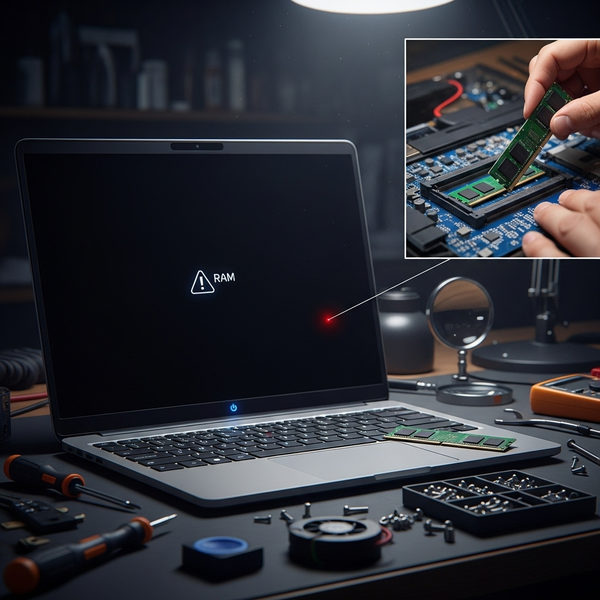
Оперативная память (ОЗУ или RAM) — один из самых капризных компонентов. Даже малейшее окисление контактов или плохая фиксация в слоте может привести к тому, что ноутбук включается но экран черный. Система просто не может пройти начальную инициализацию оборудования.
Симптомы:
-
Ноутбук стартует: индикаторы горят, кулеры вращаются.
-
Изображение отсутствует как на встроенном, так и на внешнем мониторе.
-
Нет характерных звуковых сигналов POST (или наоборот, есть специфические "пищащие" коды, указывающие на ошибку памяти).
-
Индикаторы
Caps LockиNum Lockне реагируют на нажатия. -
Индикатор питания или жесткого диска может мигать в определенной последовательности (код ошибки).
Диагностика:
Самый надежный способ проверить память в домашних условиях — метод исключения и перестановки.
-
Тест с одной планкой памяти: Если в вашем ноутбуке установлено две планки RAM, попробуйте запустить его только с одной. Выключите ноутбук, отключите питание и батарею. Снимите заднюю крышку, извлеките обе планки. Установите первую планку в первый слот и попробуйте включить ноутбук. Если экран не заработал, попробуйте эту же планку во втором слоте. Затем повторите процедуру со второй планкой. Если с одной из планок ноутбук запустился — вы нашли виновника.
-
Очистка контактов: Иногда проблема кроется в окислении контактов. Аккуратно извлеките планки памяти. Возьмите обычный школьный ластик и осторожно, без сильного нажима, протрите им желтые контакты на каждой планке с обеих сторон. Это удалит окислы. Затем сдуйте остатки ластика и установите память на место. Этот простой метод удивительно часто решает проблему.
Решение:
Если вы определили, что проблема в RAM, вот что нужно делать.
Пошаговая инструкция по извлечению и установке RAM:
-
Обесточьте ноутбук: Отключите зарядное устройство и снимите аккумулятор.
-
Найдите отсек RAM: Обычно он находится под небольшой крышкой на дне ноутбука, закрепленной одним или двумя винтами. Иногда для доступа к памяти нужно снимать всю нижнюю крышку.
-
Извлеките планку: Планка памяти удерживается двумя металлическими защелками по бокам. Аккуратно разведите их в стороны. Планка приподнимется под углом 30-45 градусов. После этого ее можно легко вытащить из слота.
-
Установите планку: Вставьте планку в слот под тем же углом, что и при извлечении. Убедитесь, что вырез на планке совпадает с ключом в слоте. Затем аккуратно нажмите на нее сверху, пока боковые защелки не защелкнутся.
Программная проверка (если удалось запустить ноутбук):
Если ноутбук заработал (например, с одной планкой), но вы хотите убедиться в ее исправности, используйте программу MemTest86. Это бесплатная утилита, которую нужно записать на флешку и загрузиться с нее. Она проведет глубокое тестирование памяти на наличие ошибок. Несколько проходов теста без ошибок гарантируют исправность модуля.
Когда нужна замена памяти?
Если после всех манипуляций ноутбук запускается только с одной планкой, а со второй — нет (в любом слоте), значит, неисправная планка требует замены. При покупке новой обязательно обратите внимание на ее тип (DDR3, DDR4, DDR5), частоту и тайминги. Лучше всего купить планку с такими же характеристиками, как у исправной.
3.2 Причина №2: Неисправность подсветки матрицы
Это очень частая причина, создающая иллюзию полностью нерабочего экрана. Ваш ноутбук может прекрасно работать, но вы этого просто не видите. Черный экран при включении в этом случае не совсем черный — изображение на нем есть, но оно невероятно тусклое.
Симптомы:
-
При включении ноутбука кулеры шумят, слышна загрузка Windows (приветственный звук).
-
Изображение на внешнем мониторе есть и работает без проблем.
-
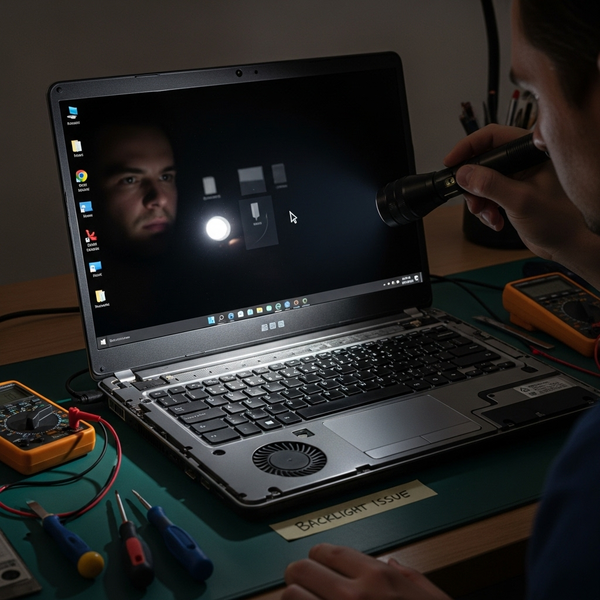
Если посветить на экран ярким фонариком (например, от телефона) под углом, можно разглядеть очертания рабочего стола, иконок или окон. Это ключевой симптом!
-
Экран может на секунду вспыхнуть при включении и сразу погаснуть.
Диагностика:
-
Тест с фонариком: Это главный диагностический инструмент. Включите ноутбук, подождите минуту для загрузки ОС. Возьмите фонарик, поднесите его вплотную к экрану и медленно перемещайте, всматриваясь в матрицу под разными углами. Если вы видите призрачное изображение — диагноз почти стопроцентный: не работает подсветка.
-
Проверка настроек яркости: Банально, но стоит проверить. Попробуйте увеличить яркость с помощью функциональных клавиш (обычно
Fn+ клавиша с иконкой солнца). Возможно, она случайно была сбита на минимум. -
Диагностика компонентов подсветки: Система подсветки состоит из нескольких элементов.
-
В старых ноутбуках (до ~2012 г.): Используются флуоресцентные лампы с холодным катодом (CCFL). За их работу отвечает инвертор — небольшая плата, преобразующая низкое напряжение в высокое для розжига ламп. Если неисправен инвертор или сама лампа, подсветки не будет.
-
В современных ноутбуках: Используется светодиодная (LED) подсветка. Она встроена в матрицу и не требует отдельного инвертора. Питание подается напрямую с материнской платы. Здесь из строя выходит либо сама светодиодная лента, либо контроллер питания подсветки на материнской плате.
-
Решение:
Ремонт подсветки — задача средней сложности, часто требующая аккуратности и специальных инструментов.
-
Замена инвертора: Если у вас старый ноутбук с CCFL-подсветкой, и вы уверены, что проблема в инверторе (часто он издает тихий писк или греется), его можно заменить. Это относительно недорогая деталь. Нужно разобрать рамку экрана, отсоединить старый инвертор и подключить новый.
-
Замена ламп подсветки (CCFL): Это сложная и ювелирная работа. Лампа — очень хрупкая стеклянная трубка внутри матрицы. Ее замена без опыта чревата повреждением самой матрицы. Обычно сервисные центры предпочитают менять матрицу целиком, а не только лампу.
-
Замена LED-полос: В LED-матрицах вышедшую из строя подсветку обычно не ремонтируют, а меняют всю матрицу в сборе. Это проще, надежнее и ненамного дороже, чем попытка перепаять светодиоды.
-
Ремонт цепи питания на материнской плате: Если проблема в контроллере питания LED-подсветки, это уже сложный компонентный ремонт, который выполняется только в сервисном центре с помощью паяльной станции.
Если тест с фонариком положителен, но вы не готовы к самостоятельной разборке экрана, лучшим решением будет обращение в сервис.
3.3 Причина №3: Повреждение видеокарты или видеочипа
Видеокарта (GPU) отвечает за формирование и вывод изображения. Ее поломка — одна из самых серьезных и дорогостоящих неисправностей, которая также приводит к черному экрану ноутбука. Особенно уязвимы мощные игровые ноутбуки, склонные к перегреву.
Симптомы:
-
Ноутбук включается, кулеры могут работать на максимальных оборотах.
-
Изображения нет ни на встроенном, ни на внешнем мониторе.
-
Перед окончательной поломкой могли наблюдаться "артефакты": искажения цветов, полосы, квадраты на экране.
-
Изображение может кратковременно появляться и пропадать.
-
Сильный нагрев корпуса в области расположения видеочипа.
-
Windows может загружаться (слышен звук), но экран черный. Иногда система может падать в синий экран (BSOD) при попытке установки драйверов.
Диагностика:
-
Тест с внешним монитором: Как уже говорилось, отсутствие сигнала и на внешнем дисплее — главный признак проблем с видеокартой или материнской платой.
-
Стресс-тесты (если изображение иногда появляется): Если вам удалось запустить ноутбук, можно использовать программы AIDA64, FurMark или OCCT для нагрузки на видеочипу. Если во время теста появляются артефакты, зависания или черный экран, видеокарта неисправна.
-
Проверка температуры GPU: С помощью тех же программ (AIDA64, HWMonitor) отслеживайте температуру видеочипа в простое и под нагрузкой. Критические температуры (выше 90-95°C) свидетельствуют о проблемах с охлаждением, которые ведут к деградации чипа.
-
Переключение между видеокартами: Многие ноутбуки имеют две видеокарты: встроенную (интегрированную) в процессор и дискретную (более мощную). Иногда можно принудительно отключить дискретную карту в BIOS/UEFI. Если после этого изображение появляется (пусть и с низким разрешением), значит, дискретный чип неисправен.
Решение:
-
Обновление/переустановка драйверов: Если черный экран появился после обновления драйверов, попробуйте загрузиться в безопасном режиме и удалить их, а затем установить стабильную версию с сайта производителя ноутбука.
-
Очистка системы охлаждения: Перегрев — главный враг видеочипа. Разберите ноутбук, тщательно прочистите радиаторы и вентиляторы от пыли и замените термопасту на видеочипе и процессоре. Эта профилактическая мера может спасти "умирающий" чип.
-
Прогрев/реболлинг/замена видеочипа: Это уже серьезный ремонт экрана ноутбука, а точнее, его видеосистемы. Со временем из-за перепадов температур происходит отвал чипа от материнской платы (нарушение паяных контактов). В сервисных центрах это исправляют с помощью инфракрасной паяльной станции. "Прогрев" — временная мера, качественный ремонт — это "реболлинг" (замена шариков припоя) или полная замена чипа на новый.
-
Отключение дискретной видеокарты: Если ремонт нецелесообразен, в некоторых случаях можно аппаратно отключить неисправную дискретную карту и использовать ноутбук только на встроенной графике. Это снизит производительность в играх, но сохранит работоспособность устройства.

3.4 Причина №4: Неисправность матрицы экрана
Матрица — это, по сути, сам ЖК-экран. Это хрупкий компонент, который легко повредить физически. Но иногда она выходит из строя и без видимых причин.
Симптомы:
-
Внешний монитор работает идеально.
-
На экране видны явные физические повреждения: трещины, "паутинка", черные кляксы растекшихся жидких кристаллов.
-
Вертикальные или горизонтальные цветные полосы на экране.
-
Искажение цветов, негативное изображение, белый экран.
-
Экран может показывать изображение лишь на одной своей части.
Диагностика:
-
Визуальный осмотр: Внимательно осмотрите выключенный экран под разными углами. Часто тонкие трещины видны только под определенным освещением.
-
Тест с внешним монитором: Если на внешнем дисплее все в порядке, это почти на 100% исключает проблемы с видеокартой и указывает на неисправность матрицы или ее шлейфа.
-
Проверка шлейфа матрицы: Слегка надавите на рамку экрана в разных местах. Если изображение меняется, появляются или пропадают полосы, проблема может быть не в самой матрице, а в плохом контакте ее платы управления (дешифратора) или в шлейфе.
Решение:
Единственное решение при неисправности самой матрицы — ее замена.
-
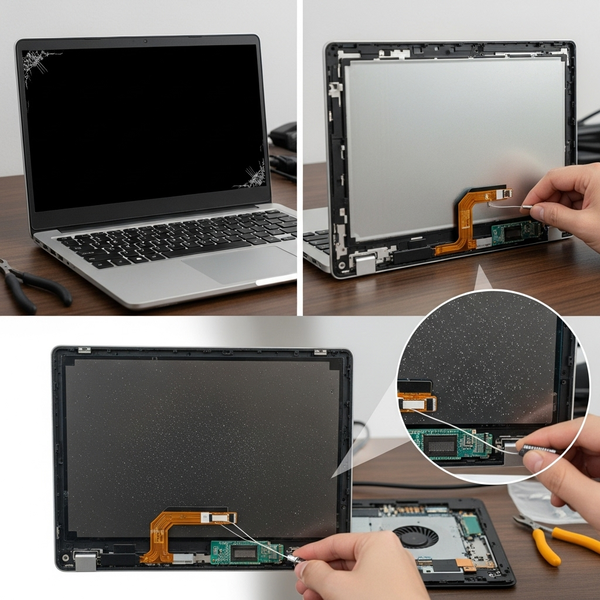
Замена матрицы: Это процедура, которую при наличии прямых рук можно выполнить самостоятельно. Необходимо разобрать рамку экрана, открутить крепежные винты старой матрицы, аккуратно отсоединить шлейф и кабель подсветки, а затем установить новую в обратном порядке.
-
Выбор совместимой матрицы: Самое важное — правильно подобрать замену. Матрицы характеризуются диагональю, разрешением, типом (TN, IPS), типом подсветки (CCFL, LED) и, что самое главное, расположением и типом разъема (например, 30 pin, 40 pin). Самый надежный способ — найти на обратной стороне старой матрицы наклейку с ее точной моделью (например, LP156WH4-TLA1 или B156XW02 V.2) и искать аналог по этому номеру.
Целесообразность ремонта: Замена матрицы на старом ноутбуке может быть экономически невыгодной. Сравните стоимость ремонта с ценой аналогичного б/у ноутбука. Если стоимость ремонта превышает 50% от стоимости рабочего аналога, возможно, стоит задуматься о покупке нового устройства.
3.5 Причина №5: Повреждение шлейфа матрицы
Шлейф — это гибкий кабель, который соединяет матрицу экрана с материнской платой. Он проходит через петли крышки ноутбука и постоянно подвергается механическому износу при открытии и закрытии. Со временем тонкие проводники внутри него могут перетереться.
Симптомы:
-
Главный симптом: Изображение на экране мерцает, искажается или полностью пропадает при изменении угла наклона крышки.
-
Вы можете найти положение, в котором экран работает нормально.
-
На экране появляются горизонтальные или вертикальные полосы, рябь, меняются цвета.
-
При этом на внешнем мониторе изображение стабильное.
Диагностика:
-
Тест с движением крышки: Включите ноутбук и, когда (или если) появится изображение, начните медленно открывать и закрывать крышку. Если изображение реагирует на эти движения — шлейф является главным подозреваемым.
-
Визуальный осмотр: Проверьте место, где шлейф входит в корпус ноутбука и в крышку экрана. Иногда повреждение (пережим, разрыв) видно невооруженным глазом.
Решение:
-
Замена шлейфа матрицы: Это единственное надежное решение. Как и в случае с матрицей, нужно найти шлейф, совместимый именно с вашей моделью ноутбука (по парт-номеру). Замена требует частичной разборки корпуса и экранного модуля. Это проще и дешевле, чем замена матрицы.
-
Временные способы фиксации: Если вам нужно срочно получить доступ к данным, можно попробовать зафиксировать крышку ноутбука в том положении, в котором экран работает. Это не ремонт, а временная мера.
-
Профилактика повреждений: Обращайтесь с крышкой ноутбука аккуратно. Открывайте и закрывайте ее плавно, держась за центр, а не за один из углов. Это распределит нагрузку на петли и шлейф равномерно.
3.6 Причина №6: Сбой BIOS/UEFI
BIOS (или ее современный преемник UEFI) — это базовая система ввода-вывода, микропрограмма, которая "вшита" в чип на материнской плате. Она отвечает за самотестирование оборудования (POST) и запуск загрузчика операционной системы. Сбой BIOS может привести к тому, что ноутбук "зависает" еще до попытки что-либо вывести на экран.
Симптомы:
-
Ноутбук включается (индикаторы горят, кулер работает), но дальше ничего не происходит. Черный экран при включении появляется мгновенно.
-
На экране нет даже логотипа производителя.
-
Нет звуковых сигналов POST.
-
Нет реакции на
Caps Lock/Num Lock. -
Невозможно войти в настройки BIOS/UEFI (нажатием
F2,Del,Escи т.д.).
Диагностика:
-
Сброс BIOS к заводским настройкам (Hard Reset): Это первое, что нужно попробовать.
-
Полностью выключите ноутбук.
-
Отсоедините кабель питания.
-
Извлеките аккумулятор.
-
Нажмите и удерживайте кнопку питания в течение 30-60 секунд. Это разрядит остаточные токи на материнской плате и может сбросить "зависшие" настройки контроллеров.
-
Подключите питание (без аккумулятора) и попробуйте включить ноутбук.
-
-
Извлечение батарейки CMOS: На материнской плате есть маленькая круглая батарейка (обычно CR2032), которая питает память CMOS, где хранятся настройки BIOS. Отключив ноутбук от сети и вынув основной аккумулятор, аккуратно извлеките эту батарейку на 5-10 минут. Это приведет к полному сбросу настроек BIOS к заводским.
Решение:
-
Hard Reset: Если сброс помог, и ноутбук запустился, зайдите в BIOS и выставьте правильные дату и время.
-
Обновление/перепрошивка BIOS: Иногда сбой происходит из-за поврежденной микропрограммы. Если ноутбук хоть как-то реагирует, можно попробовать обновить BIOS с флешки. Некоторые модели поддерживают аварийное восстановление BIOS (Crisis Recovery). Это сложная процедура, и при ошибке можно окончательно "убить" материнскую плату.
-
Когда нужно обращаться в сервис: Если сброс не помогает, а для восстановления BIOS требуются специальные знания и программатор, лучше доверить это профессионалам. Прошивка BIOS на программаторе — стандартная процедура для сервисного центра.
3.7 Причина №7: Проблемы с материнской платой
Это самый пессимистичный сценарий. Материнская плата — это "нервная система" ноутбука, и ее поломка может проявляться как угодно, в том числе и в виде черного экрана ноутбука.
Симптомы:
-
Симптомы могут быть похожи на неисправность видеокарты (нет изображения нигде) или BIOS (нет инициализации).
-
Ноутбук может вообще не реагировать на кнопку включения.
-
Может включаться на пару секунд и сразу выключаться.
-
Возможны проблемы с питанием: не заряжается аккумулятор, не работают USB-порты.
-
На плате могут быть видны следы коррозии (после попадания жидкости) или сгоревшие элементы.
Диагностика:
Достоверная диагностика материнской платы в домашних условиях практически невозможна. Она требует мультиметра, осциллографа и глубоких знаний в электронике.
-
Проверка цепей питания: Специалист может "прозвонить" цепи питания, проверить работу ШИМ-контроллеров и мосфетов, чтобы найти короткое замыкание или обрыв.
-
Поиск видимых повреждений: Внимательный осмотр платы на предмет вздутых конденсаторов, подгоревших элементов, следов жидкости.
-
Диагностика "мостов": Неисправность северного или южного моста (или хаба в современных системах) — частая причина, по которой ноутбук не стартует.
Решение:
-
Ремонт материнской платы: В сервисном центре могут выполнить компонентный ремонт: заменить сгоревший мультиконтроллер, перепаять "мост" или другие BGA-чипы, восстановить цепи питания.
-
Замена материнской платы: Если повреждения слишком серьезны (например, прогар нескольких слоев текстолита), плату меняют целиком.
-
Экономическая целесообразность: Ремонт или замена материнской платы — самая дорогая операция. Ее стоимость может достигать 50-70% от цены нового ноутбука. В таких случаях нужно серьезно взвесить все "за" и "против". Часто покупка нового устройства оказывается более разумным решением.
Пошаговый алгоритм диагностики (Чек-лист)
Чтобы не запутаться, действуйте последовательно.
-
Шаг 1: Внешние проверки.
-
[ ] Убедитесь, что блок питания исправен (горит ли на нем индикатор?).
-
[ ] Проверьте реакцию ноутбука на включение: шумят ли кулеры, горят ли индикаторы?
-
[ ] Прислушайтесь к звуковым сигналам (пискам).
-
[ ] Проверьте реакцию на
Caps Lock/Num Lock.
-
-
Шаг 2: Тест с внешним монитором.
-
[ ] Подключите внешний монитор или ТВ.
-
[ ] Используйте комбинацию
Fn + F*для переключения вывода. -
Если изображение есть: Проблема в матрице, шлейфе или подсветке. Переходите к Шагу 3.
-
Если изображения нет: Проблема в RAM, видеокарте, BIOS или материнской плате. Переходите к Шагу 4.
-
-
Шаг 3: Диагностика системы вывода изображения.
-
[ ] Проведите тест с фонариком. Если видите тусклое изображение — проблема в подсветке/инверторе.
-
[ ] Медленно подвигайте крышку ноутбука. Если изображение мерцает/появляется — проблема в шлейфе.
-
[ ] Если предыдущие тесты отрицательны, скорее всего, неисправна сама матрица.
-
-
Шаг 4: Диагностика основных компонентов.
-
[ ] Выполните Hard Reset (с отключением питания и удержанием кнопки включения).
-
[ ] Проверьте оперативную память: почистите контакты, попробуйте запустить с одной планкой.
-
[ ] Сбросьте BIOS, вынув батарейку CMOS на 5-10 минут.
-
-
Шаг 5: Принятие решения.
-
[ ] Если ничего не помогло, с большой вероятностью проблема в видеокарте или материнской плате. На этом этапе самостоятельная диагностика заканчивается.
-
[ ] Оцените сложность и стоимость потенциального ремонта и примите решение об обращении в сервисный центр.
-
Когда обращаться в сервисный центр
Самостоятельный ремонт — это экономия денег, но и определенный риск. Есть ситуации, когда без помощи профессионалов не обойтись.
-
Сложные аппаратные проблемы: Если диагностика указывает на неисправность видеочипа, "мостов" или других компонентов материнской платы, требующих пайки на BGA-станции.
-
Необходимость специального оборудования: Для прошивки BIOS на программаторе, диагностики цепей питания с помощью осциллографа.
-
Гарантийные случаи: Если ваш ноутбук еще на гарантии, не пытайтесь его разбирать! Любое вмешательство лишит вас права на бесплатный ремонт. Немедленно несите его в авторизованный сервисный центр.
-
Отсутствие уверенности и опыта: Если вы боитесь повредить хрупкие шлейфы и разъемы, лучше не рисковать. Неудачная попытка ремонта может значительно увеличить его итоговую стоимость.
-
Критичность данных: Если на ноутбуке хранятся очень важные данные, а у вас нет резервной копии, профессионалы смогут сначала извлечь информацию с жесткого диска, а уже потом приступать к ремонту.
Профилактика черного экрана
Лучший ремонт — тот, которого удалось избежать. Соблюдение простых правил поможет продлить жизнь вашему ноутбуку.
-
Регулярная очистка от пыли: Раз в 1-2 года проводите чистку системы охлаждения с заменой термопасты. Перегрев — главная причина выхода из строя видеочипов и "мостов".
-
Контроль температуры: Не работайте с ноутбуком на мягких поверхностях (кровать, диван), которые перекрывают вентиляционные отверстия. Используйте охлаждающие подставки при больших нагрузках.
-
Аккуратное обращение с экраном: Открывайте и закрывайте крышку плавно, держась за середину. Не хлопайте ей. Избегайте ударов и давления на крышку.
-
Обновление драйверов и BIOS: Скачивайте обновления только с официального сайта производителя вашего ноутбука. Не устанавливайте бета-версии, если не уверены в своих действиях.
-
Использование стабилизатора питания: Скачки напряжения в сети могут повредить материнскую плату. Использование сетевого фильтра или ИБП — хорошая защита.
-
Берегитесь жидкости: Одна капля кофе, пролитая на клавиатуру, может вызвать коррозию и короткое замыкание на материнской плате, ремонт которого будет очень дорогим.
FAQ - Часто задаваемые вопросы
Общие вопросы
В: Ноутбук включается, кулеры работают, но экран черный. В чем может быть дело? О: Это самый общий симптом. Основные "подозреваемые" по убыванию вероятности: оперативная память (RAM), видеокарта, сбой BIOS, шлейф или матрица экрана, материнская плата. Начните диагностику с подключения внешнего монитора.
В: Как понять, проблема в экране или в материнской плате? О: Проведите тест с внешним монитором. Если на нем есть изображение, материнская плата и видеокарта, скорее всего, исправны. Проблема в самом экране (матрице), его шлейфе или подсветке. Если и на внешнем мониторе пусто, проблема в видеокарте, RAM или самой материнской плате.
В: Можно ли самостоятельно починить черный экран или обязательно нести в сервис? О: Зависит от причины. Вы можете самостоятельно почистить и переставить оперативную память, сделать сброс BIOS или даже заменить матрицу/шлейф, если уверены в своих сиках. Но ремонт, требующий пайки (замена видеочипа, ремонт цепей питания), лучше доверить сервисному центру.
В: Сколько стоит ремонт черного экрана ноутбука? О: Стоимость варьируется в огромном диапазоне. Чистка контактов памяти — бесплатно. Замена шлейфа — 1500-3500 руб. Замена матрицы — 5000-12000 руб. Ремонт (реболлинг) видеочипа — 4000-8000 руб. Ремонт или замена материнской платы — от 5000 руб. и до 70% стоимости нового ноутбука.
Диагностика
В: Как проверить, работает ли подсветка экрана? О: Включите ноутбук, подождите минуту, чтобы загрузилась ОС. Затем посветите на экран под углом ярким фонариком. Если вы видите очень тусклое изображение (рабочий стол, иконки) — подсветка не работает, но сама матрица и видеокарта исправны.
В: Что означает, если внешний монитор показывает изображение, а встроенный экран черный? О: Это хорошая новость. Это означает, что "мозг" ноутбука (процессор, память, видеокарта) работает. Неисправность находится в цепи "материнская плата -> шлейф -> матрица". Наиболее вероятные причины: неисправность самой матрицы, повреждение шлейфа или выход из строя подсветки экрана.
В: Ноутбук пищит при включении и экран не работает. Что это значит? О: Это сигналы самодиагностики POST. По последовательности и длине писков можно определить неисправность. Например, один длинный и два коротких у многих производителей указывают на проблему с видеокартой. Серия коротких сигналов часто говорит об ошибке оперативной памяти. Расшифровку кодов ищите в инструкции к вашему ноутбуку или по модели BIOS.
В: Как проверить оперативную память, если экран не работает? О: Методом исключения. Если у вас две планки, выньте обе и попробуйте запуститься с каждой по отдельности в разных слотах. Если ноутбук запустится с одной из них — вы нашли неисправную. Также обязательно почистите контакты планок обычным ластиком.
Конкретные ситуации
В: После обновления драйверов появился черный экран. Как откатить? О: Вам нужно загрузиться в "Безопасном режиме". При включении ноутбука часто нажимайте F8 (для Windows 7) или попробуйте принудительно выключить ноутбук 2-3 раза во время загрузки, чтобы вызвать среду восстановления Windows 10/11. В безопасном режиме удалите видеодрайвер через "Диспетчер устройств" и перезагрузитесь.
В: Черный экран появился после падения ноутбука. Что могло сломаться? О: Наиболее вероятные повреждения от удара: треснула матрица экрана, отошел шлейф матрицы, отошла планка оперативной памяти из слота, повредился жесткий диск. В редких случаях от удара может треснуть материнская плата или отвалиться BGA-чип.
В: Экран работает только под определенным углом. В чем причина? О: Это классический симптом поврежденного шлейфа матрицы. При изменении угла крышки перетертые проводники в шлейфе то замыкаются, то размыкаются. Требуется замена шлейфа.
В: После попадания жидкости экран перестал работать. Есть ли шанс починить? О: Шанс есть, но действовать нужно быстро. Немедленно выключите ноутбук, отключите питание и извлеките аккумулятор. Не пытайтесь его включать! Отнесите ноутбук в сервис.


